Für ADR, Synchronisation, Lokalisierungen und UntertitelBeta
CueForge
Dialogbücher schreiben, ADR- und Synchron-Takes erstellen, aufnehmen und schneiden, alles in einer Mac-App. Word, Excel oder PDF Skripte importieren und am Ende lieferst du als Pro Tools Session, AAF, Untertitel oder Take-Liste aus.
CueForge befindet sich aktuell in der Beta-Phase und ist noch nicht ganz fertig. Funktionen kommen hinzu oder ändern sich noch, und es kann zu Fehlern kommen. Bitte sichere deine Projekte regelmäßig und schick uns Feedback an info@cueforge.online.
Bild, Script und Takes in einem Projekt
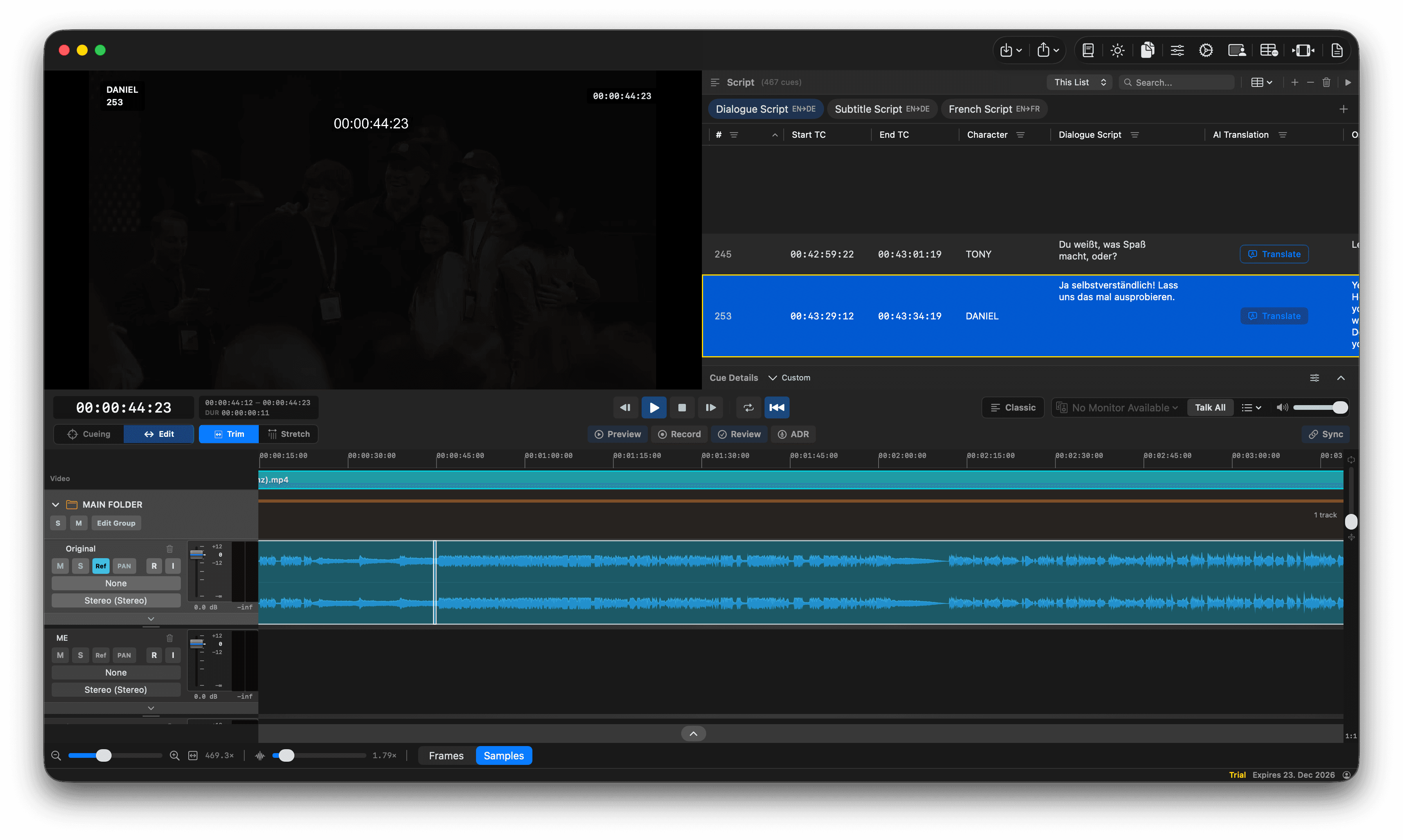
Aufnahme und Schnitt in CueForge
Session Export, AAF und Untertitel-Delivery
00:00:00:00
Bild, Script und Takes in einem Projekt
Aufnahme und Schnitt in CueForge
Session Export, AAF und Untertitel-Delivery
01 — Für wen
Für alle Teile der ADR, Sychronisations und Localization-Kette
Vom ersten Entwurf des Dialogbuchs bis zur Auslieferung arbeiten alle im selben Projekt.
02 — Workflows
Vom Script zum Take
Takes aus Scripts anlegen, ohne alles von Hand nachzubauen.
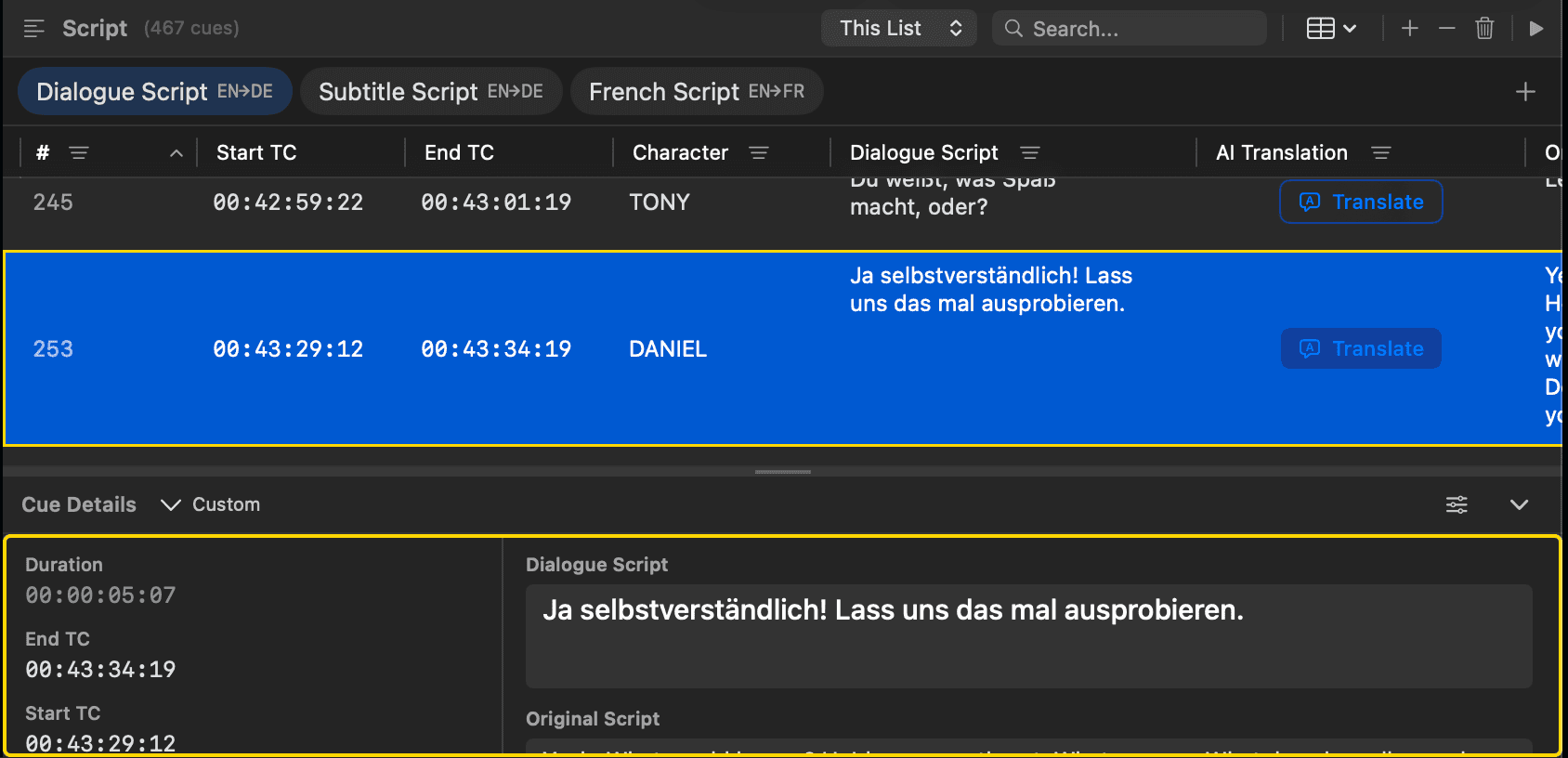
CueForge hält Dialogue Script und Timeline eng zusammen. Word, Excel oder PDF-Material kann importiert werden, Rollen können aus dem Dokument abgeleitet werden, und markierter Text wird die Basis neuer Takes. Mit Auto-Spot lassen sich ganze Passagen automatisch einteilen, indem das Script mit dem aufgenommenen Audio abgeglichen wird – inklusive Review-Durchgang zur Kontrolle.
Word, Excel & PDF Script-Import
Automatische Rollen- und Charakter-Erkennung
Takes aus markiertem Text
Auto-Spot: Takes automatisch aus Script und Audio einteilen
Script Lists
Ein Bild, mehrere Synchronbücher.
Ein Projekt hat eine Timeline und so viele Script Lists, wie die Produktion braucht — pro Sprache, Akt oder Untertitel. Jede Liste hat eigene Takes, ein eigenes Script-Dokument, eigene Spalten und Sprachen. Bild, Audio und Aufnahmen bleiben gemeinsam.
Quell- und Zielsprache pro Liste
Takes zwischen Listen kopieren oder verschieben
Suche über alle Listen
Eine, mehrere oder alle Listen exportieren
Aufnahme
ADR- und Synchron-Takes mit Preroll und Postroll aufnehmen.
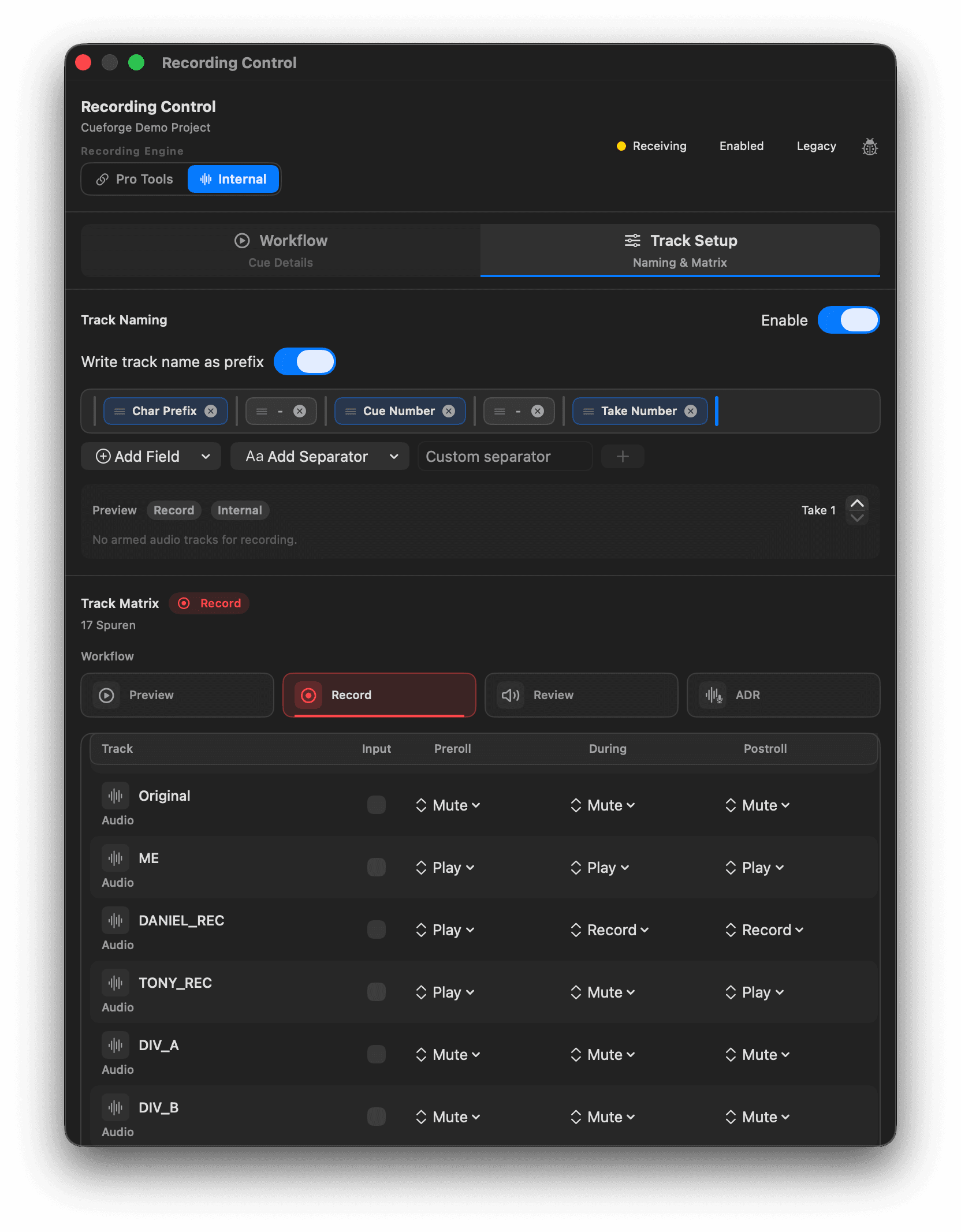
Vier Workflow-Buttons nehmen einen Take auf der eigenen Engine oder per DAW Control in Pro Tools auf. Die Track-Matrix legt fest, was jede Spur in Preroll, Take und Postroll tut. Eine erneute Aufnahme überschreibt nichts: frühere Aufnahmen wandern in eigene Playlists und stehen bereit, um die beste Fassung zusammenzuschneiden.
Preview, Record, Review und ADR
Eigene Engine oder DAW Control
Jede Aufnahme bleibt in einer eigenen Lane
Absturzsichere Broadcast-WAV-Dateien
Studio Reader
Script Reader für Schauspieler und Regie
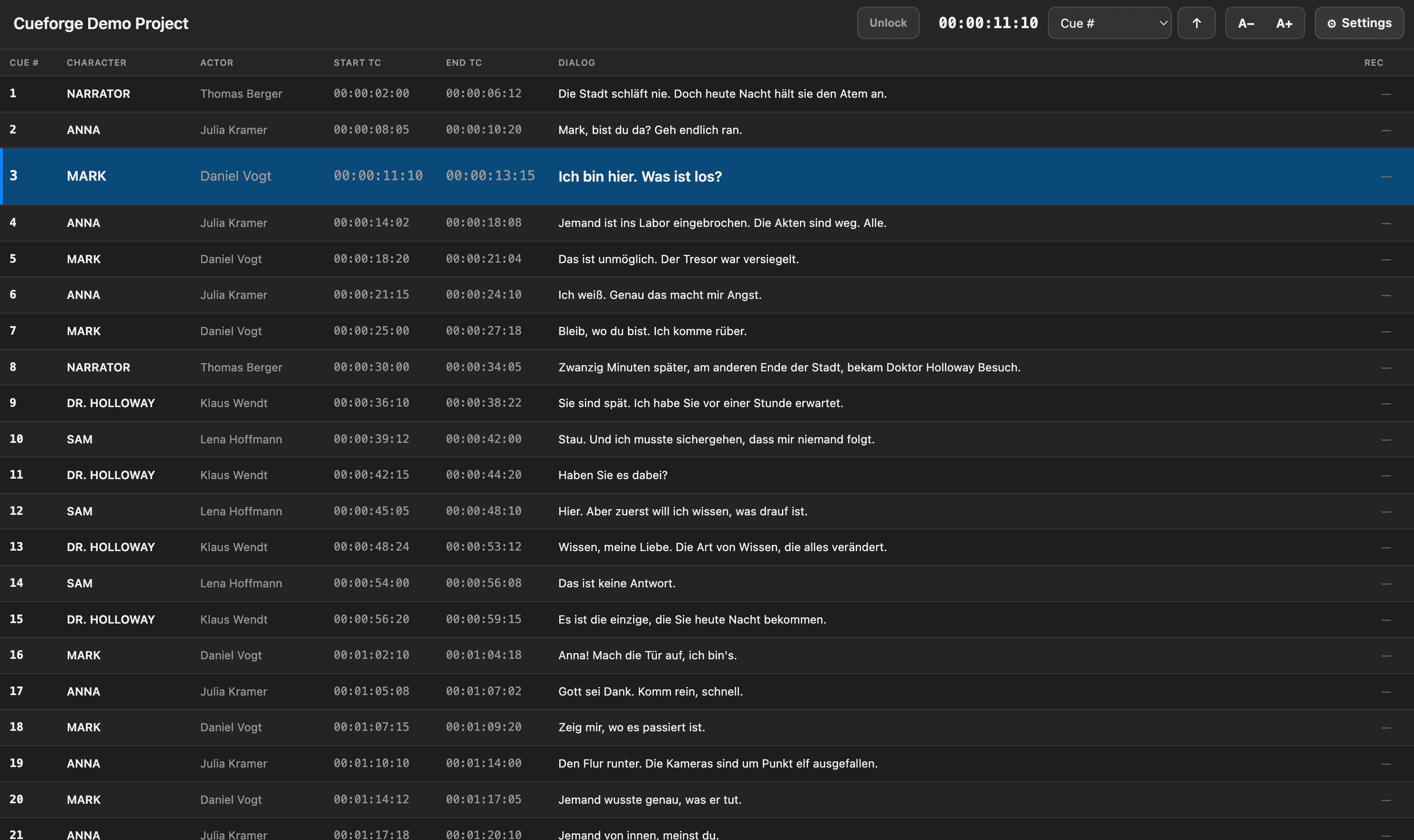
CueForge kann einen lokalen Script Reader für Tablets oder zweite Monitore im selben Netzwerk starten, inklusive Live-Updates der Takes und chronologischer Ansicht für den Aufnahmeraum.
Tablet- und Second-Monitor-Workflow
Live Take- und Playhead-Updates
PIN-geschützter lokaler Zugriff
Untertitel-Vorschau
Untertitel-Platzierung direkt im Bild prüfen.
Untertitler:innen können Takes als Untertitelzeilen nutzen und erhalten live updates über zu kurze Untertitel (CPS) oder zu lange Texte (CPL).
SRT, EBU-TT-D und STL
Zeilenlängen-Check (standardmäßig 42 Zeichen, zwei Zeilen)
Realistische Overlays im Bild
Weitere Workflow Features
Und viele kleine Dinge.
Details, die dir an einem langen Studiotag Zeit sparen.
Externe Videoausgabe
Das Bild geht über SDI oder HDMI an Blackmagic DeckLink oder UltraStudio, mit Testbild und eigenen Overlays pro Bildschirm.
Frameraten & Drop-Frame
23,976 bis 30 fps, samplegenau, auf Wunsch mit Drop-Frame-Timecode.
Flexible Zeitanzeige
Timecode, Feet+Frames oder Samples, pro Projekt einstellbar.
Overlay-Presets
Fertige Layouts für Take-Einteilung, Synchron, ADR und Untertitel. Eigene Presets speicherst du gleich daneben.
Ablösbare Fenster
Video, Script-Editor oder Reader auf einen zweiten Bildschirm ziehen.
Bildverbesserung
Dunkle Szenen aufhellen und schärfen, damit man die Lippen noch sieht.
Media Pool
Projektmedien durchsuchen und Dateien direkt auf die Timeline ziehen.
Takes neu nummerieren
Nach Reihenfolge und Präfix neu nummerieren und vorher in der Vorschau prüfen.
Marker-Takes
Nutze individuelle Projektmarker, um Stellen im Projekt zu markieren, und navigiere anschließend schnell zwischen den Markern.
Strukturierte Clip-Namen
Mehrere Take-Felder in die Group-Clip-Namen eines Pro Tools Exports packen und später wieder auslesen.
Shortcuts & MIDI
Jeden Shortcut ändern oder auf eine Taste deines MIDI-Controllers legen.
Namen per Autocomplete
Rollen- und Sprechernamen ergänzen sich beim Tippen und bleiben so einheitlich.
Takes zusammenführen und verschieben
Takes zusammenführen, auf die Spur einer anderen Rolle ziehen oder an einer anderen Stelle einfügen.
Absturzsichere Aufnahmen
Auch nach einem Absturz bleiben Aufnahmen abspielbar und sind beim nächsten Öffnen wieder da.
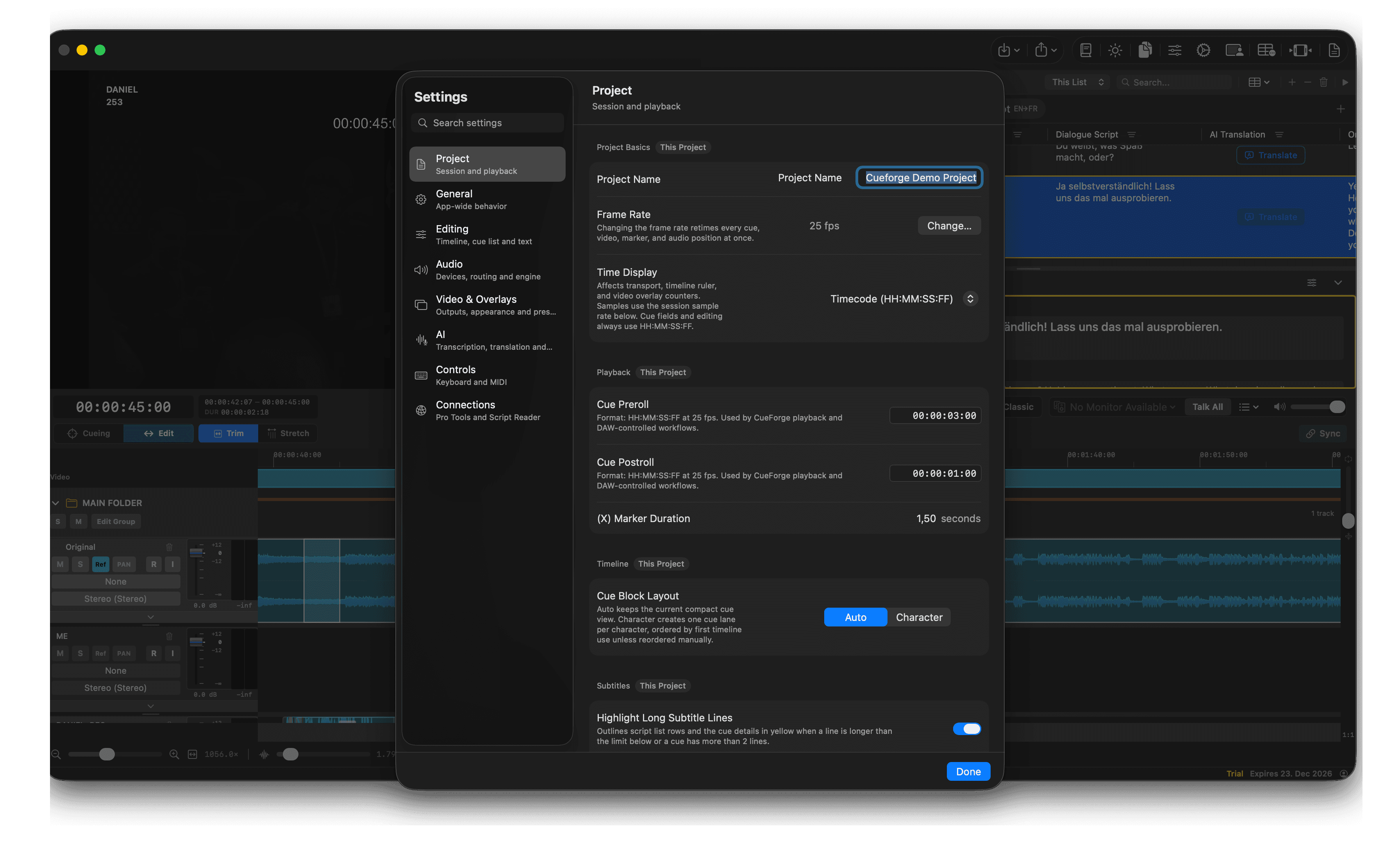
Suche in den Einstellungen
Ein Wort eintippen und die Einstellung finden, auch ohne ihren genauen Namen zu kennen.
03 — Edit- & Recording-Studio
Aufnehmen und schneiden, ohne das Projekt zu verlassen.
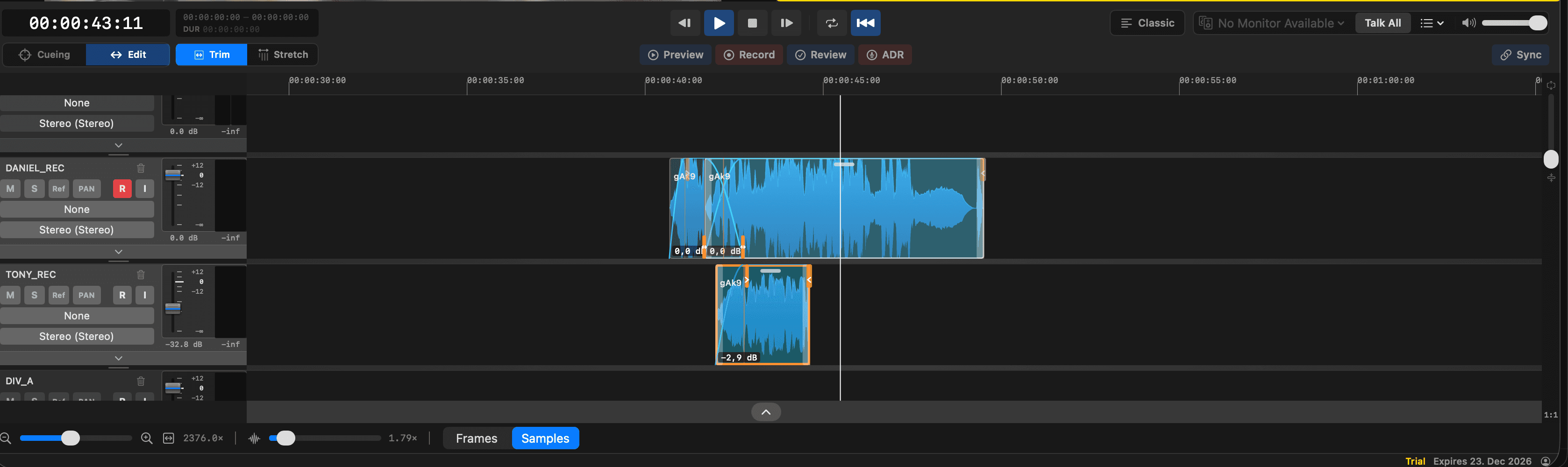
Nimm Dialog Take für Take auf, behalte jede Aufnahme und schneide samplegenau. Pegel, Mute, Solo und Routing stellst du pro Spur ein.
Aufnehmen
Jede Aufnahme bleibt
Nimmst du einen Take noch einmal auf, rutschen die früheren Aufnahmen in eigene Playlistspuren. Anhören, schneiden und die besten Stellen nach oben holen.
Pegel, Meter und Routing pro Spur
Jede Spur hat eigenen Pegel, Mute, Solo und Peak-Meter, dazu ihren eigenen Ein- und Ausgang.
Hardware-I/O-Matrix
Ein- und Ausgänge benennen, Surround-Wege anlegen und pro Interface ein Profil speichern. Das Profil lässt sich selbstverständlich exportieren.
Control Room
Schalte einfach zwischen Abhören um.
Talkback
Push to talk oder An/Aus, mit Dim, Cut und Talk All. Sitzt direkt im Transport und reagiert auf eine Taste oder den MIDI-Controller.
A/V-Sync-Test
Spiel pro Bildweg einmal einen Film-Leader mit 2-Pop ab. Danach kannst du den Versatz messen und hältst somit Bild und Ton danach synchron.
Schneiden
Dialog samplegenau schneiden.
Takes und Bild bleiben im Frame-Raster, Audioschnitte rasten wahlweise auf Frames oder auf einzelne Samples. Clips verschieben, trimmen und schneiden.
Edit-Raster in Frames oder Samples
Fades und Crossfades
Clip-Gain
Time-Stretch an beiden Clip-Kanten
Scrubben mit Control-Drag
Playback ohne Scrollen, seitenweise oder durchlaufend
Ordnerspuren
Spuren können in Ordner gepackt werden. Ordner können einklappt und auf einmal stumm oder solo geschaltet werden. Ist die Edit Group des Ordners aktiv, wirkt ein Verschieben, Teilen, Trimmen oder Strecken auf alle Spuren darin.
04 — Lokale-KI
KI, die im Studio bleibt.
CueForge transkribiert und übersetzt Dialog Take für Take, direkt auf deinem Mac. Audio und Texte bleiben auf dem Rechner, und alles läuft auch dann, wenn das Studio offline ist.
Transkription
Das lokale Model erkennt aus Sprache Text, für einen einzelnen Take oder gleich das ganze Projekt. Neu erstellte Takes können sogar automatisch transkribiert und übersetzt werden.
Übersetzung
Ein Modell deckt hunderte Sprachen ab. Lass dir Alternativen vorschlagen, bis eine zum Take passt, und übernimm sie mit einem Klick ins Script.
Auto-Spot
Ein paar Script-Zeilen markieren, und CueForge findet, wo sie gesprochen wurden, setzt die Takes und markiert die, bei denen es unsicher ist. Klappt auch, wenn Buch und Original verschiedene Sprachen haben.
Bleibt auf deinem Mac
Läuft auf Apple Silicon. Ist das Modell einmal geladen, brauchst du weder Account noch Cloud-Dienst noch Internet.
05 — Recording Styles
Klassische Overlays, scrollendes Rythmoband oder Hybrid
Wähle für jedes Projekt den passenden Recording Style. Classic hält den Text ruhig und statisch im Bild. Der vertraute Overlay-Weg. Bande Rythmo lässt den Dialog an einer festen Sync-Linie vorbeilaufen. Im Hybrid Style bleibt der Text fix stehen und darunter läuft ein timing-Band. Unten umschalten und den Unterschied sehen.
Der Dialog läuft an einer Sync-Linie vorbei. Gesprochen wird jedes Wort genau dann, wenn es die Linie erreicht. Die Wortabstände zeigen das Timing: Pausen und Dehnungen sind bereits zuvor sichtbar. Scroll-Geschwindigkeit, Bandhöhe und Position der Sync-Linie lassen sich an deine Arbeitsweise anpassen.
Ich wusste, dass du zurückkommst. Deshalb habe ich gewartet, auch wenn alle gesagt haben, ich soll dich endlich vergessen.Ich wusste, dass du zurückkommst. Deshalb habe ich gewartet, auch wenn alle gesagt haben, ich soll dich endlich vergessen.
Scrollendes Band über dem Bild
Sync-Linie, Geschwindigkeit, Bandhöhe und Hintergrund einstellbar — mit optionalem Rollen-Header.
Ein eigener Timing-Editor
Wörter pro Rolle verschieben, dehnen, teilen und verbinden — und Mund-, Atem- und Reaktionszeichen genau dort platzieren, wo sie hingehören.
KI passt Text an die Stimme an
Ein Klick legt die Wörter passend zur Original-Performance und setzt Detection Signs. Der Dialog folgt den Phrasen des Originals, geänderter Text kann sich automatisch neu einpassen — pro Take oder übers ganze Projekt, on-device.
06 — Export & Ausspielungen
flexible Exporteinstellungen
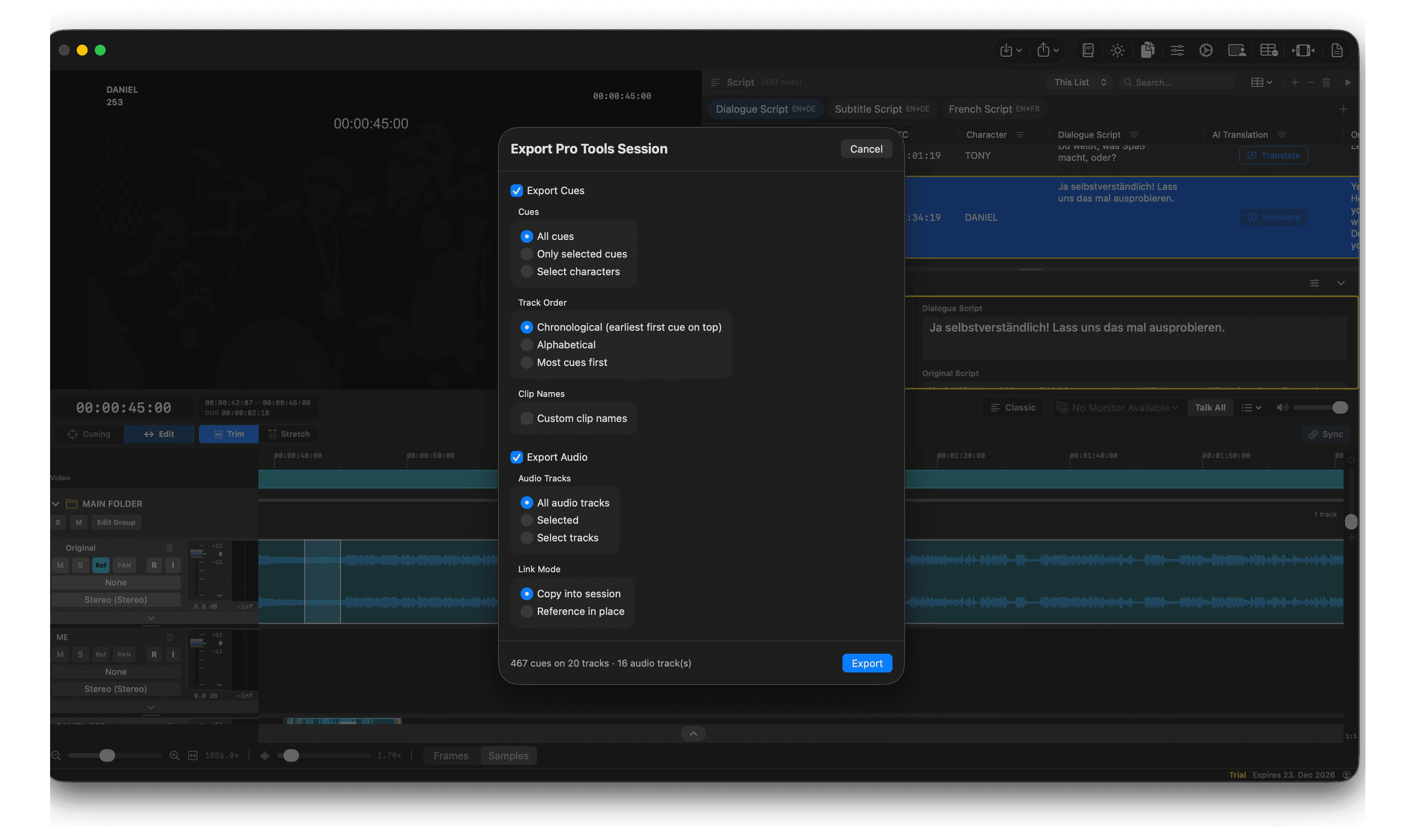
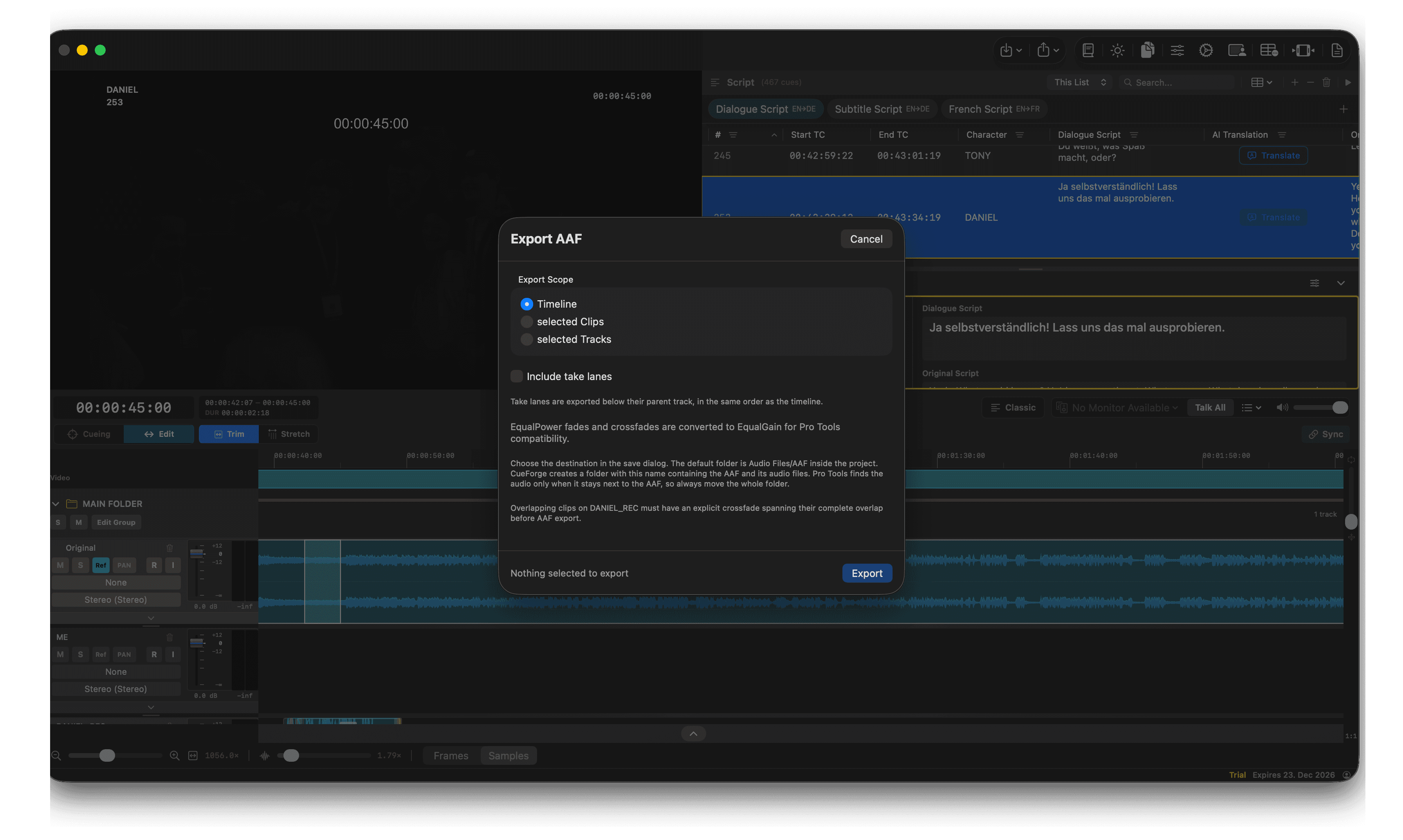
Takes als Group Clips in einer Pro Tools Session, den Audioschnitt als AAF, das Script als Untertitel oder Take-Listen. Script-, Take-, Untertitel- und Aufnahme-Arbeit bleiben bis zur Übergabe verbunden.
Pro Tools Export & AAF
Pro Tools Session mit Takes als Group Clips
Timeline-Audio, Clip-Gain und Clip-Namen in der Session
AAF-Export
AAF-Import
Surround als Multi-Mono
Scripts & Take-Listen
CSV
Word
XLSX
PDF
ADR-PDFs pro Rolle oder Schauspieler:in
Übersicht & Disposition (PDF + XLSX)
Mehrere Script Lists in einem Export
Untertitel
SRT
EBU-TT-D
STL
07 — Anpassung
So eingerichtet, wie dein Studio es braucht.
Shortcuts, MIDI, Fenster, Overlays und Script-Editor lassen sich anpassen, und die Suche findet jede Einstellung in Sekunden.
08 — Systemvoraussetzungen
Was du für CueForge brauchst.
Betriebssystem
macOS 14.4 Sonoma oder neuer
Prozessor
Apple Silicon (M1 oder neuer) empfohlen. Transkription läuft auch auf Intel-Macs; lokale KI-Übersetzung benötigt Apple Silicon.
Speicher
Platz für Projekte, Medien und Aufnahmen (Broadcast WAV); ca. 2 GB zusätzlich für optionale KI-Modelle
Audio-Interface
Jedes Core-Audio-Interface. Ein Gerät übernimmt Aufnahme und Wiedergabe — mehrere Geräte per macOS-Aggregate-Device kombinieren.
Externes Video (optional)
Blackmagic DeckLink oder UltraStudio mit aktueller Desktop-Video-Software; Full HD über SDI oder HDMI, nur Video.
Konto & Lizenz
Ein CueForge-Konto; Internet zur Lizenzprüfung, Offline-Aktivierung verfügbar
09 — Preise
Einfache zeitbasierte Lizenzen.
CueForge kann nach der Registrierung heruntergeladen werden. Lizenzen werden einmalig für einen festen Zeitraum gekauft und laufen automatisch aus.
Ab 24,99 EUR pro Lizenz / Monat
CueForge ist in der Beta — Funktionen können sich noch ändern
Beta-Lizenzen gelten auch für die fertige Version
1, 3, 6 oder 12 Monate Laufzeit
Keine automatische Verlängerung
Offline-Aktivierung für Studio-Rechner ohne Internet
5–15 % Rabatt bei 3, 6 oder 12 Monaten; zusätzlich 5–15 % ab 3 Lizenzen
Noch nicht. CueForge befindet sich aktuell in der Beta-Phase und ist noch nicht ganz fertig. Funktionen kommen hinzu oder ändern sich noch, und es kann zu Fehlern kommen. Bitte sichere deine Projekte regelmäßig und schick uns Feedback an info@cueforge.online. Lizenzen, die während der Beta gekauft werden, behalten ihre volle Laufzeit und gelten auch für die fertige Version.
Kann CueForge Takes aus Word, Excel oder PDF-Skripten anlegen?
Ja. CueForge kann Script-Material importieren und markierten Dialog als Grundlage für neue Takes nutzen, statt alles manuell neu aufzubauen.
Kann CueForge Takes automatisch aus einem Script einteilen?
Ja. Auto-Spot gleicht markierte Script-Zeilen mit dem aufgenommenen Audio ab und setzt fertige Takes mit passenden IN- und OUT-Punkten – gefolgt von einem Review-Durchgang zur Kontrolle. Alles läuft lokal auf dem Mac und funktioniert sprachübergreifend, sodass Zeilen im Synchronbuch von der gesprochenen Originalsprache abweichen können.
Kann CueForge Charaktere oder Rollen aus Scripts ableiten?
Ja. Der Script Workflow ist darauf ausgelegt, Rollen aus strukturierten Dokumenten abzuleiten, damit Editor:innen sich auf die Take-Einteilung konzentrieren können.
Kann CueForge Takes selbst aufnehmen?
Ja. Preview, Record, Review und ADR laufen auf der eigenen Engine mit Preroll und Postroll. Aufnahmen sind Broadcast-WAV-Dateien, und eine erneute Aufnahme eines Takes behält die früheren in eigenen Lanes.
Was erstellt der Pro-Tools-Export?
Eine .ptx-Session mit Takes als Group Clips und auf Wunsch dem Timeline-Audio — mit Clip-Gain und Clip-Namen, in die Session kopiert oder referenziert. Surround-Spuren kommen als benanntes Multi-Mono an.
Funktioniert CueForge mit Nuendo?
CueForge kann AAF aus Nuendo importieren, zum Beispiel ADR-Aufnahmen an ihre exakten Positionen. Eine Nuendo DAW Control ist noch nicht umgesetzt.
Kann ein Projekt mehrere Sprachfassungen enthalten?
Ja. Jede Script List ist eine vollständige Take-Liste mit eigenen Sprachen und eigenem Script-Dokument, alle gegen dasselbe Bild und Audio eingeteilt.
Können Schauspieler oder Regie das Script auf einem Tablet verfolgen?
Ja. Der lokale Script Reader kann das Script chronologisch auf einem Tablet oder zweiten Monitor im selben Studio-Netzwerk anzeigen.
Welche Untertitelformate werden unterstützt?
CueForge arbeitet mit SRT, EBU-TT-D und STL für Import, Prüfung und Export von Untertiteln und markiert zu lange Zeilen — standardmäßig ab 42 Zeichen oder mehr als zwei Zeilen.
Funktioniert CueForge ohne Internet?
Ja. Eine Lizenz kann für einen Studio-Mac ohne Internet offline aktiviert werden, und die On-Device-KI für Transkription und Übersetzung arbeitet nach dem einmaligen Modell-Download ebenfalls komplett ohne Verbindung.